Pagine

Subscribe:

Cerca in NEWtechnology+

lunedì 10 settembre 2012

Samsung si vendica con Apple


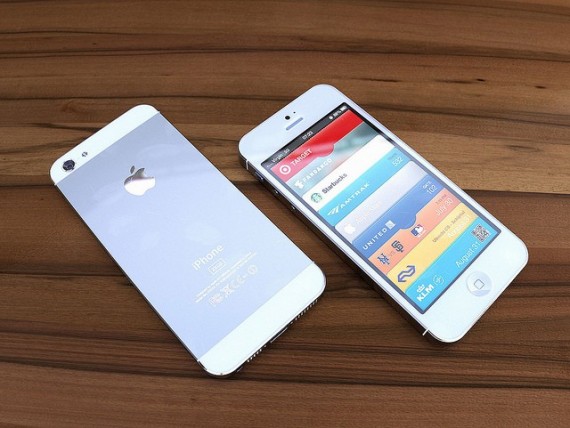
Samsung, dopo aver perso la causa con Apple, secondo vari rumors, avrebbe deciso di vendicarsi, e che modo migliore di far sembrare pessimo l'iPhone5?!


In teoria dopo l'attesissima uscita dell'iPhone5 con iOs6 e forse anche una nuova gamma di iPod, Samsung avrebbe deciso di "sminuire" il nuovo Melafonino copiando un po' e lanciando sulla piazza uno SmartPhone (ovviamente con Android) con carateristiche tecniche leggermente superiori, e quale nome migliore di "Galaxy s4"?!


Questi sono rumors, ma se ciò dovesse realmente accadere, dovremmo prepararci ad una veloce guerra innovativa da parte di Apple e Samsung, con, di conseguenza, il resto del gruppo che non starà a guardare.

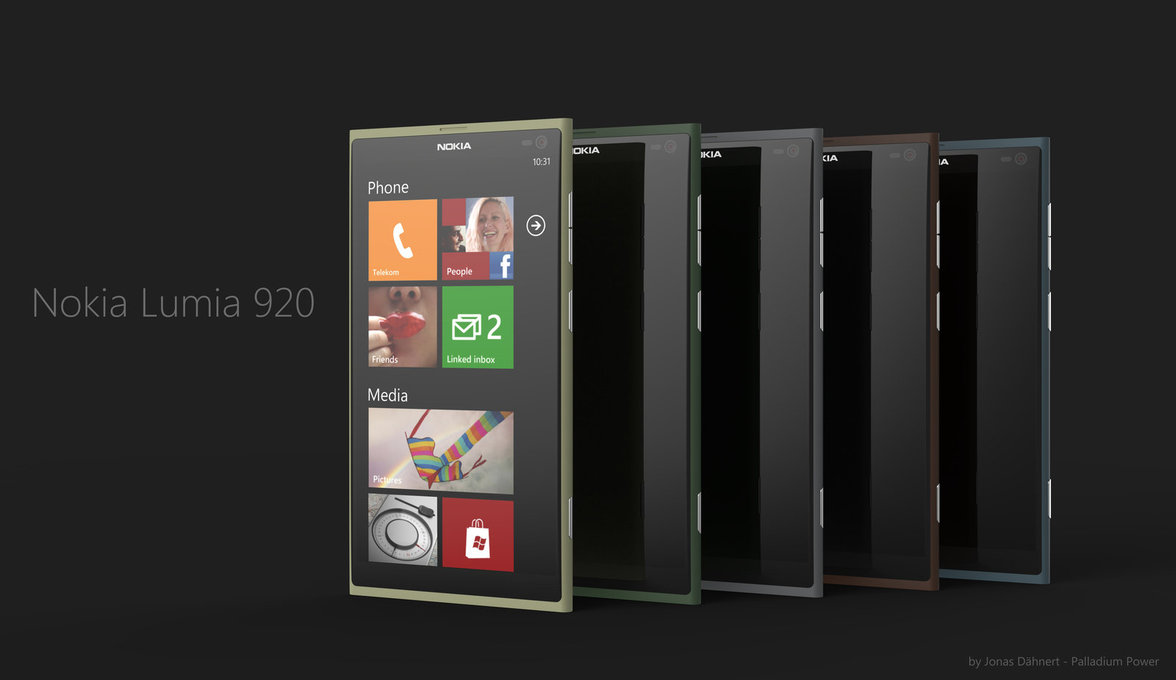
Nokia Lumia 920

All'IFA di quest'anno è stato svelato l'ultimo gioiellino della casa Finlandese: il Nokia Lumia 920.


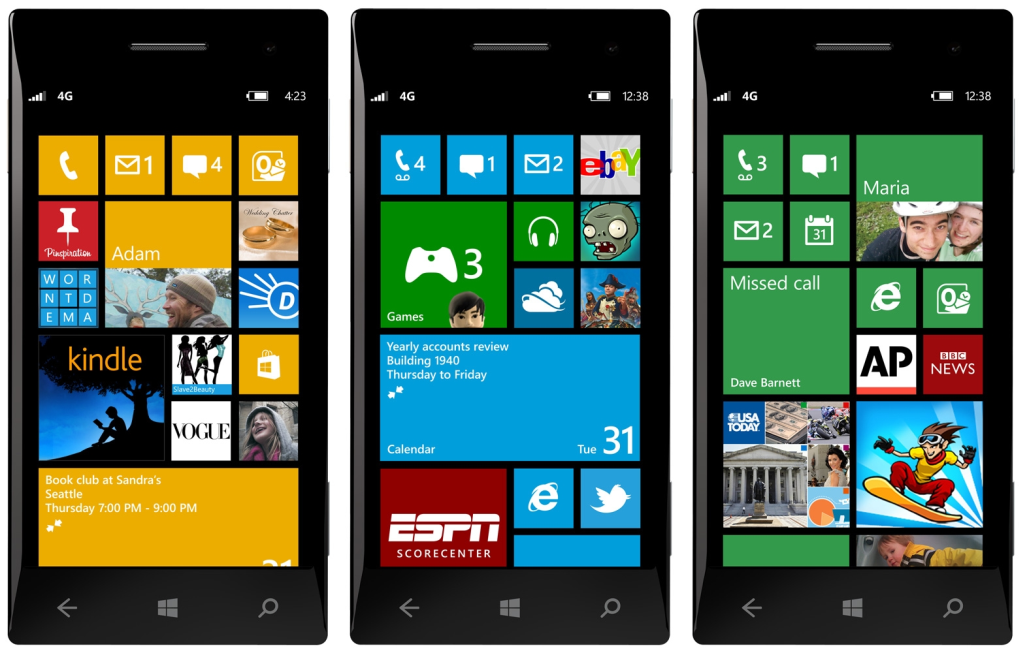
Si tratta di Nokia Lumia 920 PureView; Lo smartphone monterà WP8, sistema in cui Nokia e Microsoft credono molto, e, fra le più grandi caratteristiche che lo distinguono dagli altri "comuni" smartphone, troviamo il caricamento Wi-Fi (mossa forse azzardata, ma che potrebbe portare una rivoluzione nella tecnologia), le NokiaMaps e Nokia City Lens, mappe a realtà aumentata disponibili anche OffLine e la fotocamera da 8MP PureView, i Pixel non saranno come quelli del precedente Nokia che possedeva ben 41MP, ma grazie al PureView potremo fare scatti più nitidi e luminosi.


Secondo Nokia, alla fine del 2012 le fotografie scattate via Smartphone supereranno quelle delle fotocamere!


Ora entriamo nel dettaglio parlando delle caratteristiche tecniche: il Lumia 920 ha un display PureMotion HD+ (con risoluzione da 1280x768 pixel), tecnologia che rende più fluidi i movimenti e le animazioni e con la garanzia di avere una buona visione anche al sole. La batteria è da 2000mAh, mentre il processore è un Qualcomm Snapdragon S4 dual-core da 1.5Ghz (Nokia non ha scelto un Quad-Core perchè il Dual-Core consuma il 30% in meno), inoltre dispone della line 4G.


Vi lascio dicendovi che ha una vasta gamma di colori e una resistenza notevole rispetto ai precedenti modelli.


domenica 9 settembre 2012

Come cambiare il Boot iniziale di Windows7


Oggi volevo spiegarvi come cambiare il Boot iniziale di Seven con dei piccoli passaggi , visto che con i pc di oggi fare queste personalizzazioni non rallentano affatto il pc .
Allora per prima cosa il programma da scaricare si chiama : windows 7 boot Updater
su questo sito troveremmo il programma ed è in italiano ed molto facile da usare e il suo effetto finale e molto carino basta scegliere qualche immagine 3d o fissa che a voi piace io l'ho provato con TRIFORCE di Zelda in movimento e devo dire che è molto carino e la velocità di accensione del pc non è cambiata per niente anche se ho cambiato quella di Default OEM .
Scarichiamo il programma una volta aperto ci troveremo davanti la schermata di apertura di Windows con  nome Windows starting Microsoft corporation ecc...
Noi potremmo cambiare tutto dal nome all'immagine statica o in 3d a vostra scelta GIF animate quello che volete .

Come questa sopra GIF verde di WINDOWS o quella che a voi piace di più .


Da come vedete questo ha modificato praticamente tutto  e carino e semplice se ne fate uno fatecelo vedere . Fate vedere agli alri le vostre opere . 

Buona personalizzazione e ricordate di fare un Backup prima di cominciare a cambiare qualcosa . 
Un ultima cosa se non avete voglia di crearvi un 'immagine 3d ecco un link dove potete scaricare  : Free-download-20-windows-7-boot e altrimenti su google li trovate tranquillamente . Ciao e buon divertimento .

sabato 8 settembre 2012

Cambiare il LOGON di Windows senza programmi

Ero stanco di vedere il marchio di Fabbrica o Windows w ho deciso di farne uno o più da cambiare quando voglio , visto che mi in questi giorni sto giocando a Sleeping Dods ho inerito questa immagine ma in base alla risoluzione o quello che a voi più piace lo potete cambiare quando lo volete e poi se dovete rivenderlo rimmettere quello in Default . Per controllare quella che avete in questo momento basta premere   CTRL+ALT+CANC.
Allora le risoluzioni che Windows riconosce sono queste :
768 x 1280
960 x 1280
900 x 1440
1024 x 768
1024 x 1280
1280 x 768
1280 x 960
1280 x 1024
1360 x 768
1440 x 900
1600 x 1200
1920 x 1200


scegliete la vostra immagine e salvate pure nel desktop  , da come vedete nella foto io ne ho rinominate più di una cosi posso cambiare quando voglio tenendo sempre quella in default che ho rinominato  backgroundDefault poi ritorneremo su questo passaggio  .
Andate sul tasto Start e scrivete REGEDIT e andiamo sull' editor del registro del sistema 

e andiamo su questa stringa :

HKEY_LOCAL_MACHINE\SOFTWARE\Microsoft\Windows\CurrentVersion\Authentication\LogonUI\Background
arrivati qui dovremmo creare una nuovo percorso per l'immagine
qui .
Col tasto destro clicchiamo nuovo valore "Nuovo -> Valore DWORD (32 bit)"
se avete  un 64 bit scegliete quello e poi lo rinominiamo in OEMBackground , se invece c'è l'avete già basta cambiare il valore decimale da "0" a "1" e il gioco e fatto . Ora impostiamo l'immagine desiderata .


Apriamo le seguenti pagine per impostarla C:\Windows\System32\oobe\info\backgrounds rinominandola in backgroundDefault.jpg inseriamo l' immagine che vogliamo e la rinominiamo in backgroundDefault.jpg e sostituiamo la immagine di Default questa e la mia seconda immagine di prova e per vedere se tutto è andato a buon fine clicchiamo Ctrl+Alt+Canc 

Il prossimo e come cambiare il logo Windows e la scritta STARTING WINDOWS e poi il tasto starto orb in quello che a noi piace di +.

mercoledì 5 settembre 2012

OfficeSuite Pro 6 gratis su Amazon . Android


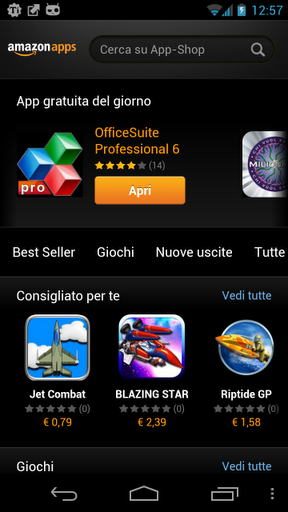
Oggi è inatteso il programma OFFICESUITE PRO 6 per android viene distribuito Gratis ma solo per oggi  perciò affrettatevi solo amazon per oggi uno dei programmi che leggere creare modificare  Word, Exel, Power, Point aprire e leggere immagini o pdf  e di solito ve lo ricordo costa sui 12€ circa perciò affrettatevi .


giovedì 30 agosto 2012

Scaricare da Youtube

Oggi volevo scaricare una canzone per ascoltarmela sul mio MP3 e sul sito che uso di solito non mi funzionava neanche copiando le cache allora ho pensato di trovarne alcuni buoni per voi da inserire  in questo articolo . Da partire dai sempre video a finire con gli mp3  ecco a voi una lista di link da dove poter inserire URL della canzone e scaricarla in video o Mp3 

il primo è : youtubesnips in inglese ma facile da capire niente di particolare da rilevare

il secondo è : savevid anche questo comodo e si puo visualizzare il video che si sta per scaricare sempre in inglese
il terzo : forinside sempre inglese sempre facile da usare 

il quarto : keepHD sempre stesso stile degli altri MP4 , 3G ecc ....

l'ultimo che vi lascio e che trovo molto interessante anche perchè converte il video in MP3 direttamente è :
vidtomp3 inserire URL in Enter Video url below to convert into MP3

cliccare ovviamnte DOWNLOAD alla destra dello schermo , si aspetta un po' perchè comincerà a convertire il vostro video e vedrete il nome del video con la percentuale convertita , una volta arrivati al 100%  
vi restera che cliccare Click here to get your Download Link una volta cliccato quella grase in  in BLUE vi comparirà questo : 
DONWLOAD MP3 e il gioco è fatto e avrete il vostro MP3 da YOUTUBE pronto da ascoltare . Buona musica . 

Click to Play CHROME

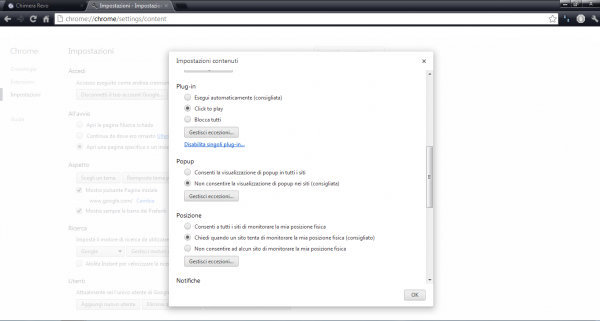
Per evitare crash rallentamenti in Chrome oggi vi do un piccolo aiutino . Diciamolo Chrome è uno dei Browser in circolazione ma anche lui ha i sui diffettucci allora cliccate sulla barra degli indirizzi e inseriteci :
 chrome://chrome/settings/content o copiate incollate questo e andremo direttamente nelle impostazioni dei  PLUG IN di Chrome e a noi basterà cliccare :
Su Plug-in Click to play . All'inizio potremmo trovarci un pò disabituati perche per ogni sito in alto a destra dovremmo dare il consenso al sito che conosciamo l'utilizzo dei plug-in a vostra discrezione anche con youtube fa la stessa cosa ma una volta fatto non ci ritroveremmo quelle fastidiose immagini inutili e che rompono .

martedì 28 agosto 2012

Come Copiare i giochi per Wii da Internet

Allora partiamo dalla periferiche che possiamo usare da una penna USB bella capiente o meglio un hard disk auto alimentato cosi da non aggiungere altre cavi .
Prima di tutto vi ricordo che è a scopo dimostrativo e non ci assumiamo le responsabilità di errori o perdite dati errare è umano ma non per questo questa guida può essere tenuta tale da essere usata in modo sbagliato noi vi spieghiamo solo il funzionamento e come fare la responsabilità di provare è vostra noi spieghiamo a scopo informativo e passione ..
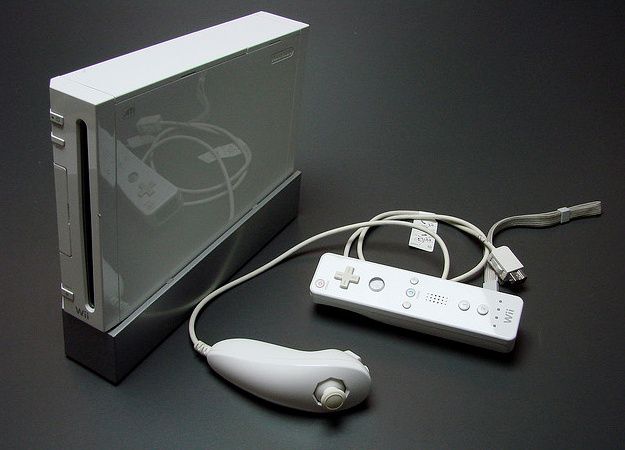
Detto questo riprendiamo il discorso ci servirà un programma perchè la Wii legge solo un tipo di formato percio ci serve il programma per formattare le nostre periferiche per poi collegare alla presa USB di destra perciò quella verso l'esterno della console se provate e siete insicuri chiedete meglio chiedere che compinare qualche guaio .
Per prima cosa scarichiamo questo programma :wbfsmanager qui trovate il link diretto per il download .
Una volta scaricato questo programma 

Dobbiamo solo inserire la nostra periferica e stare attenti quando la formattiamo , se siete insicuri di che lettera e la vostra penna USB o Hard disk andate su Start<Computer< e li controllate la lettera corrispondente al vostro archivio di massa .
La seconda parte e formattarlo e come detto prima state attenti a non formattare l'intero PC è irreversibile , aprite il programma di solito viene rilevata la periferica esterna se non dovesse ricordatevi la lettera e su in alto a desta dove c'è scritto DRIVE cliccate e mettete la lettera esatta e poi cliccate Format e la periferica verrà formattata in WBFS percio attenzione poi una volta scaricato il gioco che sia ISO o in ZIP basta spostarlo sulla facciata di destra del programma WBFS manager e lasciarlo li da  li avrete varie opzioni eliminarlo spostarlo ecc ma per ora dopo aver inserito un HDD esterno formattato clicchiamo ADD To THIS DRIVE il gioco cominciera un 'elaborazione dati da spostare la ISO o ZIP nell'hard disk o chiavetta nel formato ideale per la Wii .
Guardate la foto sotto .
Il processo sposterà il gioco nell'archivio esterno e nel formato ideale poi ricordatevi di inserire la porta USB nella parte esterna della console guardandola da dietro quella a destra MAI a sinistra . Per scaricare i vostri giochi affidatevi a Google o a programmi P2P e chiedete non si sa mai .Good Game e se avete bisogno chiedete : Buona partita 

Modificare la Wii con tutte le versioni nel mercato e firmware


Primo questa è una guida dimostrativa se voi provate la modifica e a vostro rischio noi la inseriamo per mostrare che si può fare ma non ci assumiamo nessuna responsabilità su errori vostri o mancanza di conoscenza e durante l'installazione non entrate nella cartella SD delle oipzioni per non creare danni alla vostra console . Questa modifica non va ad intaccare l'hardware ma solo i software del sistema Wii.(in parole povere)e se vedete qualche CRASH durante l'installazione premete B e riprovate dall'inizio. Vi ripeto che è a solo scopo dimostrativo niente di più.
Premetto che io ho fatto la prova su il Firmware 4.3 E che lo trovate sulle Opzioni della console . Controllate sempre il vostro aggiornamento e console prima di seguire qualsiasi guida in tal caso la console si potrebbe bloccare non funzionare perciò state attenti.
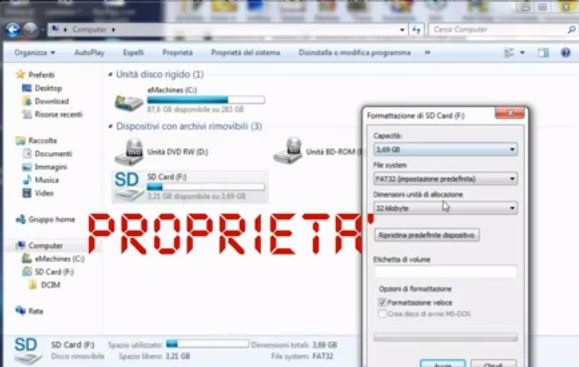
Allora partiamo dalla Memory che avete dentro alla vostra Wii e facciamo un backup dei dati sul pc per non perdere i salvataggi e giochi che avete scaricato . per incominciare Utilizzare questa potete utilizzare anche una SD da 64Mb cosi da non usare quella Nintendo cosi ci inseriamo dentro LETTERBOMB il nome è un pò impressionante ma non preoccupatevi non c'è nulla da temere . Formattiamo in FAT la nostra scheda SD
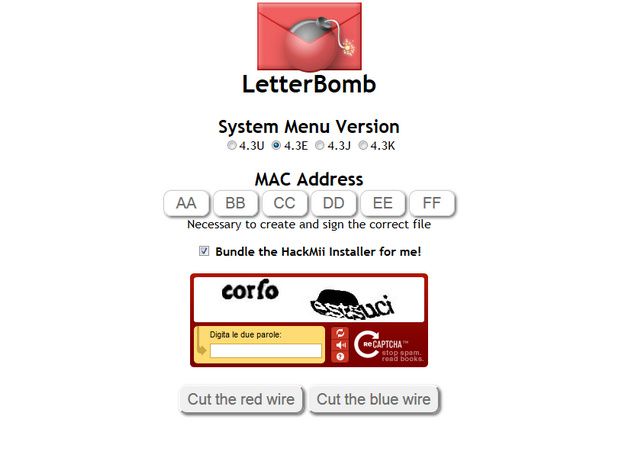
e clicchiamo avvia. Una volta fatto questo entreremo in questo sito non è un problema serve solo ad avere il nostro Wii modificato tramite il nostro indirizzo MAC e spuntate la casella 4.3 del vostro aggiornamento della Wii mi raccomando proseguite per passo se tentate . Guardate l'immagine per capire meglio il sito : hackmii   dovete fare proprio come nella foto ma inserendo l'indirizzo MAC della vostra Wii .


Poi inserite il codive e date avvio per scaricare LetterBomb scaricato letterbomb zippatelo cioè apritelo con un file per aprire i File Zip inserite il contenuto nella SD rimuovetela dal PC e inseritela nella Wii  e poi andate nel calendario del Wii dove ricevete messaggi da Amici o Posta Nintendo . All'interno troverete questa lettere questa letterbomb che a noi serve per cominciare . Accertati inoltre che ci sia il segno di spunta accanto alla voce Bundle the HackMii Installer for me!.


Se non sapete dov'è il MAC address del vostro Wii andate su  MAC address della tua console, accendila e accertati che sia connessa ad Internet.  Wii > Impostazioni console Wii, seleziona il pulsante Internet (nella seconda pagina del menu) Informazioni console Wii. Semplice no .


Ovviamente cliccate sulla lettera e rimanete collegati  ad INTERNET  per scaricare Homebrew Channel
ed in automatico il processo d’installazione partirà senza problemi .
Una volta che si è installato Homebrew Channel + NeoGamma cliccateci con la manina due volte sopra con il tasto "A" per farlo installare del tutto una volta fatto questo  premi A torna  al menu principale di LetterBomb,Ogni programma che vi chiede di installa da H C ad avanti installateli cosi se avete problemi o vi servono dati della Wii farete presto a trovarli poi seleziona la voce BootMii e completa l’installazione di quest’ultimo selezionando prima la voce Install BootMii as IOS Yes < continue. Finito tutto premete il tasto POWER e spegnamo la console e la prima parte e fatta .Sullo schermo avremmo un'icona nuova questa.
Viricordo che se dovete fare un aggiornamento dovrete disinstallare i programmi installati per non rischiare di Bloccare la wii e mandarla a riparare.


Ricordatevi che per cambiare le impostazioni basta usare la croce direzionale e premete A per conferma non serve altro.

Poi riprendiamo la Nostra scheda SD e la  formattiamo sempre in FAT32 andiamo su questo link e scarichiamo tutto : MOD SSBB 4.3 parte B lo scompattiamo e tutto quello che c'è dentro lo copiamo nella scheda SD .Inseriamo la scheda e accendiamo la Wii e avviamo il canale HomeBrew Channel e una volta avviato , ci mette un pochino non siate impazienti .
Poi selezioniamo lanciare BOOTMII la barra che vedete nella foto in mezzo e cliccate come vedete nella foto sotto partira WAD manager 


Quando dovrete selezionare la periferica lasciate la SD slot per vedere meglio controllate la foto sotto 


una volta fatto questo passeremo a installare 1 – cIOS252[57]-d2x-v7-final.wad e premi il tasto A del controller per due volte consecutive per installare il software selezionato. Ripeti l’operazione con i file 2 – cIOS249[56]-d2x-v7-final.wad3 – WiiFlow mod 252 – WFMS.wad4 – NeoGammaMod – NGMS.wad
vedi foto sotto non ci si può sbagliare croce e tasto A


Se riscontrate difficoltà sulla vostra prova meglio chiedere  ma non credo anche se ho inserito molte foto . Ve lo ripeto a scopo dimostrativo per eventuali errori o prove noi non ci assumiamo nessuna responsabilità perciò fate attenzione.

Allora precisando il primo lo installate il secondo in ordine dall'alto verso il basso (Vedi foto sopra )cioè il 2-cIOS quando dovrete cliccare qui  dovrete premere il tasto direzionale destra e scegliere UNISTAL WAD  vedi foto 


il secondo cIOS unistall chiedete se non siete sicuri
Poi installate NEOGAMMA o WIIFLOW ma io personalmente preferisco solo NeoGamma non occorre installarli tutti e due se volete si .Finito di installare tutto questo avremmo quasi finito spegniamo la console e una volta riaccesa avremmo questo ......
i vostri LOADER pronti per l'utilizzo 


a dopo per come copiare le ISO o file ZIP dei giochi su una penna USB o HARD DISK esterno auto alimentato ( già una aggiunta da collegare sempre nella parte destra delle due porte USB della Wii da diestro guardandolo da dietro la porta a DESTRA USB  mi raccomando) se avete domande prima che continui fatele e vi risponderò prima di proseguire con ISO , ZIP game Loader formattazione per Penna USB ecc...

a  Dopo 


Seguici su Google+